 ポチップ
ポチップ
導入

最近、パソコンの調子が悪いんだよね。でも、高いのはちょっと手が出ないし…

それなら、ミニPCはどう? 場所も取らないし、意外と使えるらしいよ!
今回のレビュー商品は、まさにそんなあなたにぴったりの一台、「GMKtec M8」です! 5万円以下という驚きの価格ながら、日常使いには十分な性能を備えたミニPC。コンパクトでスタイリッシュなデザインも魅力です。今回は、このGMKtec M8を徹底的にレビューし、その実力を余すところなくお伝えします。価格、性能、デザイン、使いやすさ、全てにおいて妥協しない、あなたにとって最高のミニPCとなるか、じっくりと見ていきましょう!
スペック比較表
まずは、GMKtec M8の主なスペックを見てみましょう。
| 項目 | スペック |
|---|---|
| CPU | AMD Ryzen 7 5700U |
| GPU | AMD Radeon Graphics |
| RAM | 16GB DDR4 |
| ストレージ | 512GB/1TB NVMe SSD |
| インターフェース | USB 3.2 Gen1 Type-A x4, USB 3.2 Gen1 Type-C x1, HDMI x2, DisplayPort x1, 3.5mmヘッドホンジャック, RJ45 |
| ネットワーク | Wi-Fi 6, Bluetooth 5.2, ギガビットEthernet |
| サイズ | 114 x 106 x 42.5mm |
| 重量 | 約415g |
CPU (Central Processing Unit): CPUとは、コンピューターの「脳」にあたる部分です。プログラムの命令を実行し、データの計算や処理を行います。CPUの性能が高いほど、パソコンの動作が速くなります。Ryzen 7 5700Uは、モバイル向けの高性能CPUで、動画編集やゲームなど、負荷の高い作業もこなせる性能を持っています。
GPU (Graphics Processing Unit): GPUとは、画像の表示を担当する部品です。CPUの補助として、画像処理や動画再生をスムーズに行います。AMD Radeon Graphicsは、AMD製のGPUで、内蔵GPUとしては比較的高い性能を持っています。軽いゲームであれば、快適にプレイできます。
RAM (Random Access Memory): RAMとは、CPUが作業を行うための「机」のようなものです。一時的にデータを保存し、CPUが必要なときにすぐにアクセスできるようにします。RAMの容量が大きいほど、多くのプログラムを同時に実行できます。16GBのRAMは、一般的な作業には十分な容量です。
NVMe SSD (Non-Volatile Memory Express Solid State Drive): NVMe SSDとは、データを保存する場所です。従来のHDD(ハードディスクドライブ)に比べて、データの読み書き速度が非常に速いです。パソコンの起動やアプリの起動が高速になります。512GBまたは1TBの容量があれば、十分な量のデータを保存できます。
Wi-Fi 6: Wi-Fi 6とは、最新の無線LAN規格です。従来のWi-Fi 5に比べて、通信速度が大幅に向上しています。また、複数のデバイスが同時に接続しても、安定した通信が可能です。
外観・デザイン
確かに、スペックは良さそうだけど、デザインはどうなの? あんまりゴツゴツした感じのは嫌だな…
そこは安心して! GMKtec M8は、デザインもかなり洗練されているんだよ。
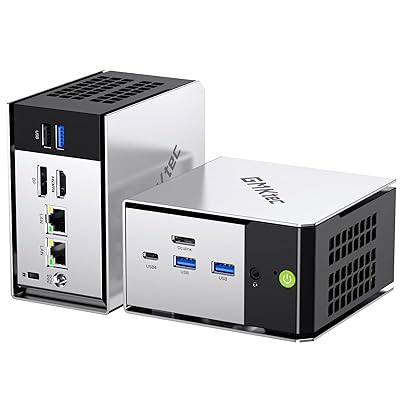
GMKtec M8は、非常にコンパクトでスタイリッシュなデザインが特徴です。手のひらに収まるほどのサイズで、場所を取らず、デスク周りをすっきりと整理できます。本体は、マットな質感のブラックで統一されており、落ち着いた高級感を醸し出しています。角は丸みを帯びており、優しい印象を与えます。
前面には、電源ボタンとUSBポートが配置されています。背面には、HDMIポート、DisplayPort、USBポート、LANポートなど、豊富なインターフェースが搭載されており、様々な周辺機器を接続できます。側面には、通気孔が設けられており、内部の熱を効率的に排出します。
全体的に、無駄を省いたシンプルなデザインで、どんなインテリアにも馴染みます。ビジネスシーンにも、プライベートシーンにも、違和感なく溶け込むでしょう。
【重要】使い方・設定方法
パソコンの設定って、結構苦手なんだよね。特に、初期設定とか…。
GMKtec M8の初期設定は、簡単だから安心して! 順番に説明するね。
GMKtec M8の初期設定は、非常に簡単です。以下の手順に従って、進めていきましょう。
ステップ1:モニター、キーボード、マウスを接続する
まず、モニター、キーボード、マウスをGMKtec M8に接続します。HDMIポートまたはDisplayPortを使用してモニターを接続し、USBポートを使用してキーボードとマウスを接続します。
ステップ2:電源を入れる
電源ボタンを押して、GMKtec M8の電源を入れます。電源ボタンは、本体前面にあります。
ステップ3:Windowsの初期設定
電源を入れると、Windowsの初期設定画面が表示されます。画面の指示に従って、言語、地域、キーボードレイアウトなどを選択します。
ステップ4:Microsoftアカウントでサインインする
Microsoftアカウントをお持ちの場合は、サインインします。お持ちでない場合は、新規に作成することもできます。
ステップ5:プライバシー設定
プライバシー設定を行います。位置情報、音声認識、診断データなどの設定を選択します。
ステップ6:PINの設定
PINを設定します。PINは、パスワードの代わりに使用できる、4桁以上の数字です。
ステップ7:デスクトップ画面が表示される
初期設定が完了すると、デスクトップ画面が表示されます。これで、GMKtec M8を使用する準備が整いました。
アプリの使い方
GMKtec M8には、様々なアプリがプリインストールされています。例えば、Microsoft Officeや、Webブラウザなどです。これらのアプリは、デスクトップ画面にあるアイコンをクリックすることで起動できます。また、Microsoft Storeから、様々なアプリをダウンロードしてインストールすることもできます。
Microsoft Office: Microsoft Officeとは、Word、Excel、PowerPointなどの、ビジネスでよく使われるアプリがセットになったものです。文書作成、表計算、プレゼンテーションなど、様々な作業を行うことができます。GMKtec M8には、Microsoft Officeの試用版がプリインストールされている場合があります。
Webブラウザ: Webブラウザとは、インターネット上のWebページを閲覧するためのアプリです。Google Chrome、Microsoft Edge、Mozilla Firefoxなど、様々なWebブラウザがあります。GMKtec M8には、Microsoft Edgeがプリインストールされています。
【最重要】実機レビュー・使用感
実際に使ってみてどうなの? やっぱり、値段相応な感じ?
それがね、予想以上に快適に使えたんだ! 普段使いには全く問題ないレベルだよ。
GMKtec M8を実際に使ってみて、まず驚いたのは、その動作の軽快さです。Webブラウジング、動画視聴、文書作成などの日常的な作業は、ストレスなくこなせます。複数のアプリを同時に起動しても、動作が重くなることはありませんでした。これは、16GBのRAMと、高速なNVMe SSDのおかげでしょう。
動画編集やゲームなど、負荷の高い作業も、ある程度はこなせます。Ryzen 7 5700UとRadeon Graphicsの組み合わせは、エントリーレベルのゲーミングPCと同程度の性能を持っています。もちろん、最新の3Dゲームを最高画質でプレイするのは難しいですが、画質を調整すれば、十分に楽しむことができます。
特に優れていると感じたのは、その静音性です。負荷の高い作業をしているときでも、ファンの音はほとんど気になりません。これは、静かな環境で作業したい人には、大きなメリットとなるでしょう。
また、コンパクトなサイズも、大きな魅力です。デスクの上に置いても、邪魔になりませんし、持ち運びも簡単です。出張や旅行に持って行くこともできます。
GMKtec M8は、普段使いには十分な性能を備えています。Webブラウジング、動画視聴、文書作成、軽いゲームなど、様々な用途に活用できます。また、静音性にも優れており、場所を選ばずに使用できます。コンパクトなサイズなので、持ち運びにも便利です。5万円以下という価格を考えると、非常にお買い得なミニPCと言えるでしょう。
例えば、あなたが普段、Webブラウジングや動画視聴、文書作成などの作業をしているとしましょう。GMKtec M8があれば、これらの作業を快適に行うことができます。Webブラウジングでは、複数のタブを開いても、動作が重くなることはありません。動画視聴では、高画質の動画をスムーズに再生できます。文書作成では、WordやExcelなどのアプリを快適に操作できます。
また、あなたが occasional にゲームをプレイするとしましょう。GMKtec M8があれば、軽いゲームであれば、快適にプレイできます。例えば、マインクラフトやフォートナイトなどのゲームを、画質を調整すれば、十分に楽しむことができます。
さらに、あなたが occasional に動画編集をするとしましょう。GMKtec M8があれば、簡単な動画編集であれば、行うことができます。例えば、YouTubeにアップロードする動画を編集したり、家族や友人と共有する動画を作成したりすることができます。
GMKtec M8は、あなたの日常をより豊かにしてくれる、頼もしい相棒となるでしょう。
メリット・デメリットまとめ
- 5万円以下という低価格
- コンパクトでスタイリッシュなデザイン
- 普段使いには十分な性能
- 静音性に優れている
- 豊富なインターフェース
デメリット:
- 最新の3Dゲームを最高画質でプレイするのは難しい
- 拡張性は低い
よくある質問(FAQ)
Q: バッテリーは内蔵されていますか?
A: いいえ、GMKtec M8にはバッテリーは内蔵されていません。ACアダプターを接続して使用する必要があります。
Q: どのような周辺機器に対応していますか?
A: GMKtec M8は、USBキーボード、USBマウス、HDMIモニター、DisplayPortモニターなど、様々な周辺機器に対応しています。
Q: 保証期間はどのくらいですか?
A: GMKtec M8の保証期間は、通常1年間です。ただし、販売店によって異なる場合がありますので、購入前にご確認ください。
Q: どのようなOSがインストールされていますか?
A: GMKtec M8には、Windows 11 Homeがインストールされています。
Q: メモリやストレージの増設は可能ですか?
A: メモリの増設は難しいですが、M.2 SSDスロットが空いている場合、ストレージの増設は可能です。
まとめ
なるほどね! 普段使いには十分な性能で、デザインも良くて、値段も手頃となると、かなり魅力的だね。
そうでしょ! コスパを重視するなら、GMKtec M8は、間違いなくおすすめだよ!
GMKtec M8は、5万円以下という低価格ながら、普段使いには十分な性能を備えた、非常に魅力的なミニPCです。コンパクトでスタイリッシュなデザインも、大きな魅力です。最新の3Dゲームを最高画質でプレイしたい、という方には向きませんが、Webブラウジング、動画視聴、文書作成、軽いゲームなど、日常的な作業には十分な性能を発揮します。
もしあなたが、手頃な価格で、普段使いに最適なミニPCを探しているなら、GMKtec M8は、間違いなくおすすめの一台です。ぜひ、検討してみてください。
関連タグ: ミニPC, GMKtec, M8, レビュー, コスパ, パソコン